Configurar correo de intercambio en LibreDTE
En LibreDTE puedes enviar por correo electrónico los documentos emitidos a tus clientes y recibir los documentos emitidos por tus proveedores. El correo que permite realizar esto es definido como Correo de intercambio o Mail contacto empresas.
Para poder configurar este correo en LibreDTE debes realizar lo siguiente:
- Desde la cuenta de LibreDTE, debes ir a la Configuración de la empresa.
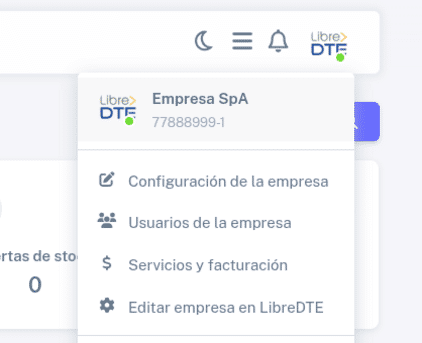
- Una vez estés dentro de la configuración, debes dirigirte a la pestaña llamada Aplicaciones e integraciones

- En está pagina deberás ir a la sección de Correos electrónicos donde encontrarás los distintos proveedores de correos que puedes utilizar con LibreDTE.
Los mas comunes de utilizar y los que veremos en este tutorial son correos tradicionales con SMTP e IMAP. Las opciones que tiene LibreDTE para este tipo de correos son las siguientes:
- Tradicional con IMAP: permite configurar un correo únicamente para la recepción.
- Tradicional con SMTP: permite configurar un correo únicamente para en envío.
- Tradicional con SMTP e IMAP: permite configurar un correo para la recepción y envío.
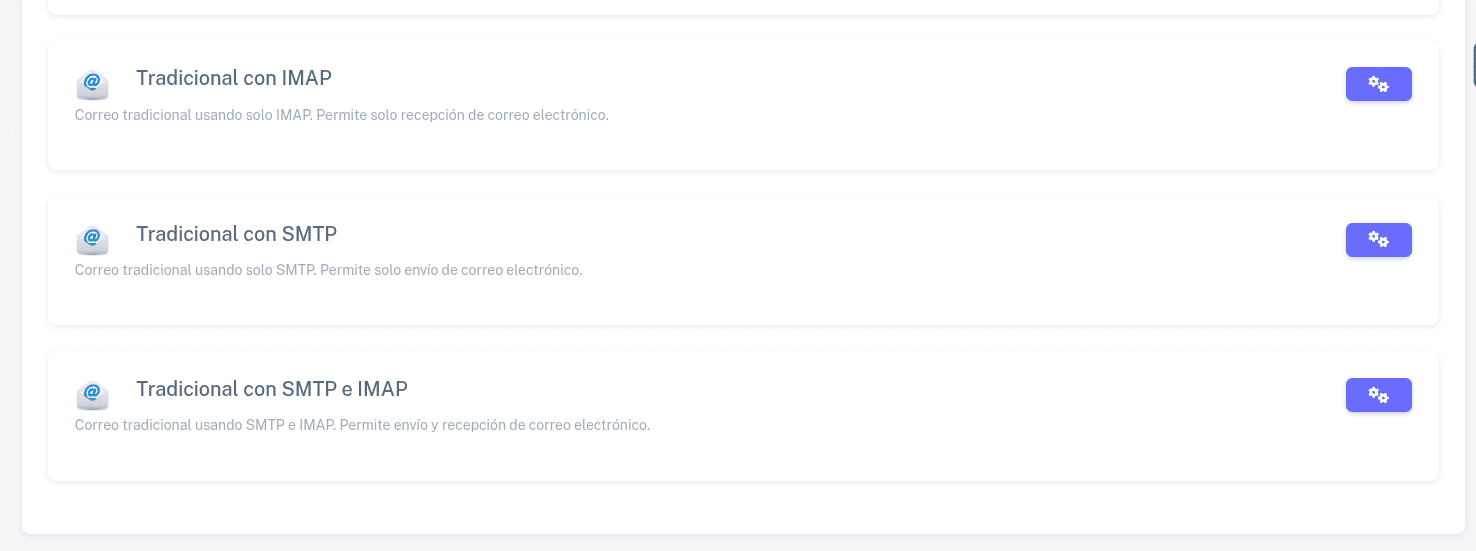
- Para comenzar con la configuración debes ingresar a la opción que desees utilizar haciendo clic en el botón del engranaje y se abrirá una pestaña de la siguiente manera:
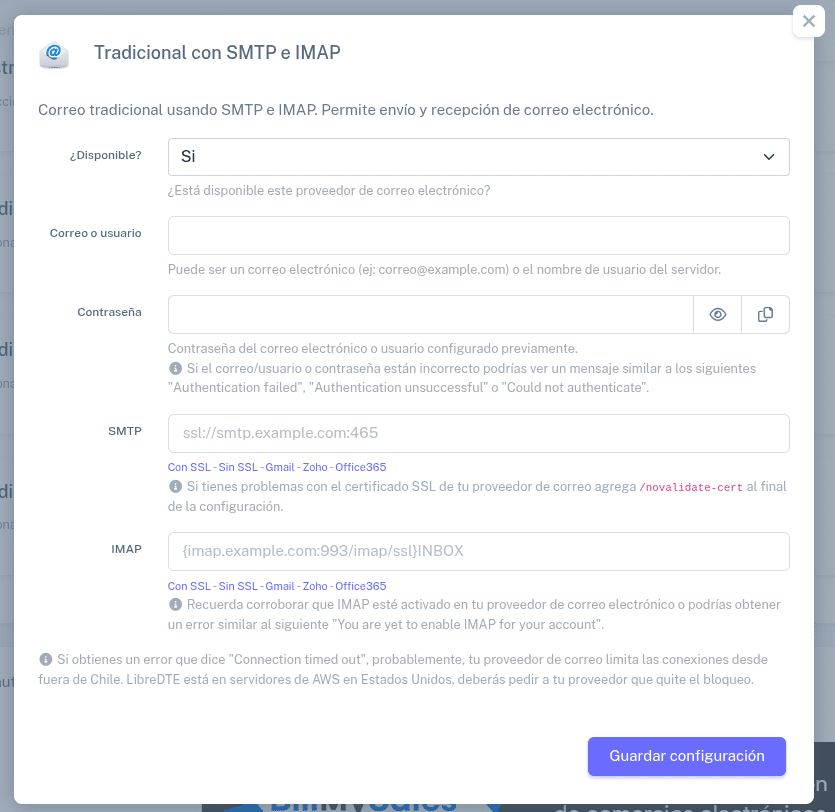
Para la configuración existirán 2 opciones:
- Si tu correo es Gmail/Google Workspace.
- Si tu correo es de otro proveedor distinto a Gmail.
El proveedor de correo Office365 no es posible configurar para la recepción de documentos (servidor IMAP).
1. Configuración para correos Gmail
Para la configuración del correo Gmail debes configurar los siguientes campos:
1.1.- ¿Disponible?: Para poder utilizar este proveedor de correo debe estar marcado como “Si”.

1.2.- Correo o usuario: Ingresa el correo de intercambio que utilizarás.

1.3.- Contraseña: Para gmail, debes ingresar una contraseña de aplicaciones que se crea directamente en la cuenta de correo. Este campo no debe ser completado con la contraseña de acceso al correo si tu correo es Gmail.

1.4.- SMTP e IMAP : para gmail, solo haz clic en la opción Gmail que se encuentra justo debajo de cada campo y la información se completará de manera automática.
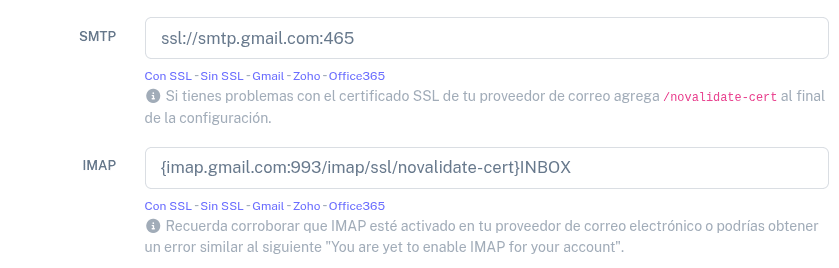
1.5.- Luego de tener los campos completados, haz clic en el botón Guardar configuración
2. Configuración para correos no Gmail
Para la configuración del correo con otro proveedor distinto a Gmail, debes configurar los campos de la siguiente manera:
2.1.- ¿Disponible?: Para poder utilizar este proveedor de correo debe estar marcado como “Si”.

2.2.- Correo o usuario: Ingresa el correo de intercambio o nombre de usuario del servidor.

2.3.- Contraseña: Ingresa la contraseña de acceso al correo electrónico o usuario del servidor.

2.4.- SMTP e IMAP: Si tu correo corresponde a alguno de los predefinidos, por ejemplo, Zoho u Office365, solo deberás hacer clic en el proveedor que corresponda y la información será completada de manera automática.
Si tu proveedor de correo no es ninguno de los mencionados, deberás utilizar las opciones de Con SSL o Sin SSL y se completará con la siguiente información:
SMTP:
- Con SSL: ssl://example.com:465
- Sin SSL: example.com:25
IMAP:
- Con SSL: {example.com:993/imap/ssl/novalidate-cert}INBOX
- Sin SSL: {example.com:143/imap}INBOX
Para realizar la configuración de manera correcta, deberás reemplazar el texto example.com por el servidor SMTP e IMAP de tu correo. Por ejemplo:
- SMTP con SSL: ssl://mail.prueba.cl:465
- IMAP con SSL: {mail.prueba.cl:993/imap/ssl/novalidate-cert}INBOX
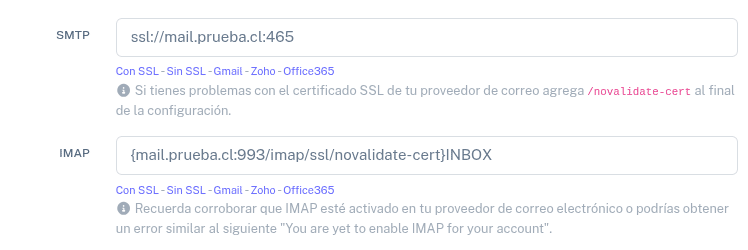
2.5.- Luego de tener los campos completados, haz clic en el botón Guardar configuración
- Finalmente, cuando hayas realizado la configuración según el tipo de correo, deberás volver a la configuración de la empresa, pero ahora deberás ir a la pestaña Facturación.

-
Una vez estés en la pestaña de Facturación, debes dirigirte a la sección de Correo contacto empresas (intercambio)
-
En esta sección deberás definir el proveedor entrada y el proveedor de salida según qué proveedor hayas configurado previamente en la pestaña Aplicaciones e integraciones
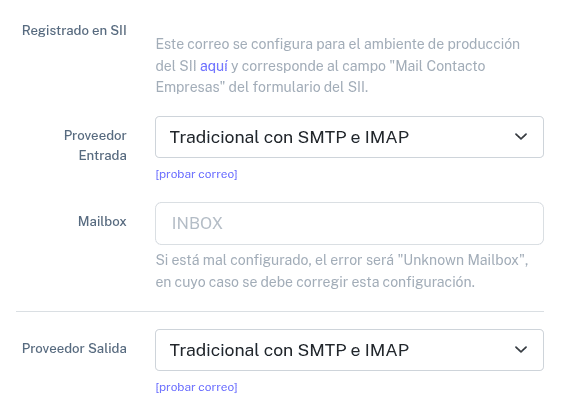
-
Adicionalmente, haciendo clic en las opciones [probar correo] podrás probar que el correo haya quedado correctamente configurado.
-
Finalmente, cuando hayas definido el Proveedor Entrada y el Proveedor Salida debes guardar la configuración al final de la pagina, haciendo clic en el botón Modificar empresa
Realizando esta configuración, podrás comenzar a enviar y recibir documentos desde LibreDTE.