Contribuyentes
Aquí se explicarán las opciones disponibles cuando se trabaja con un contribuyente registrado en LibreDTE.
Registro del contribuyente
Cuando se inicia sesión en la aplicación, por defecto se lleva al usuario al Dashboard. Donde podrá, entre otras acciones, seleccionar al contribuyente con el que desea trabajar. En la misma pantalla está la opción que permite al usuario registrar una nueva empresa.

Desde mediados de 2021, no se pueden registrar nuevas empresas en la Edición Enterprise mediante esta opción. Se deja documentado por ser posible en la Edición Comunidad
Registro del contribuyente en el Servicio Plus
En la versión Enterprise, si el usuario está interesado en el Servicio Plus, la única opción para registrarse, es solicitar el registro de la empresa al equipo de soporte de LibreDTE haciendo clic en la opción Solicita el registro de tu empresa que se encuentra en el recuadro Registra tu empresa y prueba GRATIS al iniciar sesión con el usuario.
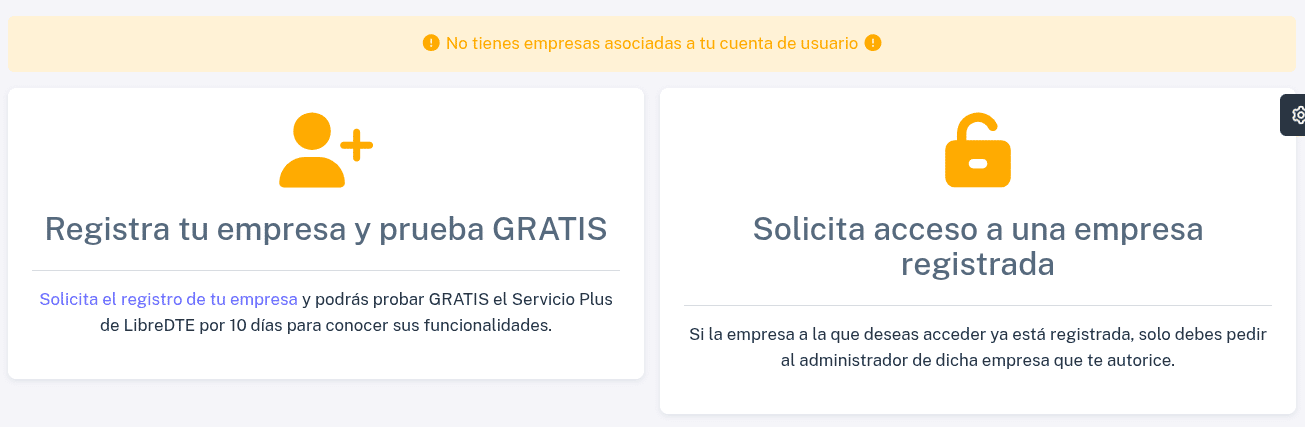
Con esto, el equipo de LibreDTE recibirá la solicitud y se registrará la empresa. Una vez registrada se le enviará un correo con toda la información del servicio.
Este registro tiene las siguientes ventajas:
- Queda activo, sin costo, el Servicio Plus por 10 días.
- Permite probar todas las funcionalidades.
Durante el periodo de 10 días de prueba, sí es posible la emisión de documentos temporales/borradores.
Una vez completemos el registro, el contribuyente aparecerá en el Dashboard principal de LibreDTE.

Al final de cada contribuyente se encuentra un botón azul que dice Usar esta empresa. Este botón permite entrar a la empresa y trabajar con ella.
Una vez selecciones la empresa, en la esquina superior derecha de la pantalla encontrarás el siguiente menú:
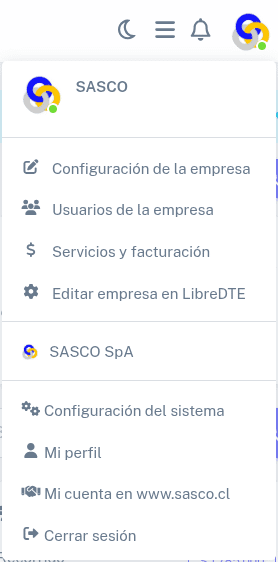
Este menú contiene las siguientes opciones:
- Configuración de la empresa: permite entrar a la configuración de la empresa y hacer cambios.
- Usuarios de la empresa: modificar los usuarios autorizados y los documentos que puede emitir cada uno de ellos, entre otras opciones.
- Servicios de LibreDTE: información sobre el servicio. Pagos, cobros y facturación servicio LibreDTE.
- Tiendas: el segundo grupo, en este caso donde dice
SASCOcon su logo, son las tiendas electrónicas que la empresa tiene creadas en LibreDTE. - Servicios y facturación: permite revisar datos del servicio contratado por el contribuyente.
- Mi perfil: permite ingresar al perfil del usuario.
Las primeras 3 opciones sólo están disponibles para los usuarios administradores.
Configuración de la empresa
La configuración de las empresas se modifica con la opción Configuración de la empresa del menú del dashboard o bien haciendo clic en el RUT del contribuyente en el menú superior, si está seleccionado, y luego seleccionando la opción Modificar empresa.
El formulario de configuración de la empresa tiene muchas opciones. Sin embargo, no necesariamente se requiere configurar todas ellas. Dependerá del uso que se dará a LibreDTE. Si tiene dudas con esto, contáctenos.

Usuarios de la empresa
Aquí podrá modificar los usuarios autorizados para trabajar con el contribuyente en los diferentes módulos de acuerdo a la necesidad de la empresa.
Por ejemplo, si queremos autorizar a la usuaria viviana con todos los permisos, menos administrador, debemos completar el formulario de la siguiente forma:

En la misma página de mantención de usuarios están explicados los permisos que se pueden asignar. Si un usuario ya no debe tener más acceso a la empresa, simplemente se elimina con la X y se hace clic en Modificar. El usuario debe estar previamente registrado en LibreDTE para poder ser autorizado y se debe usar su nombre de usuario o correo en el formulario de autorización.
Adicionalmente, el mantenedor de usuarios en la pestaña Documentos por usuario permite definir qué tipos de documentos puede emitir cada usuario. Por ejemplo, la usuariaviviana está autorizada por el administrador para que pueda emitir facturas, boletas y notas de crédito, pero no otros documentos.

La pestaña Datos usuarios nos permitirá conocer los datos de los usuarios autorizados: correo electrónico, fecha último ingreso y estado en el sistema.
Y la última pestaña General, nos permite configurar si forzamos el uso de 2FA o conocer al usuario administrador principal.
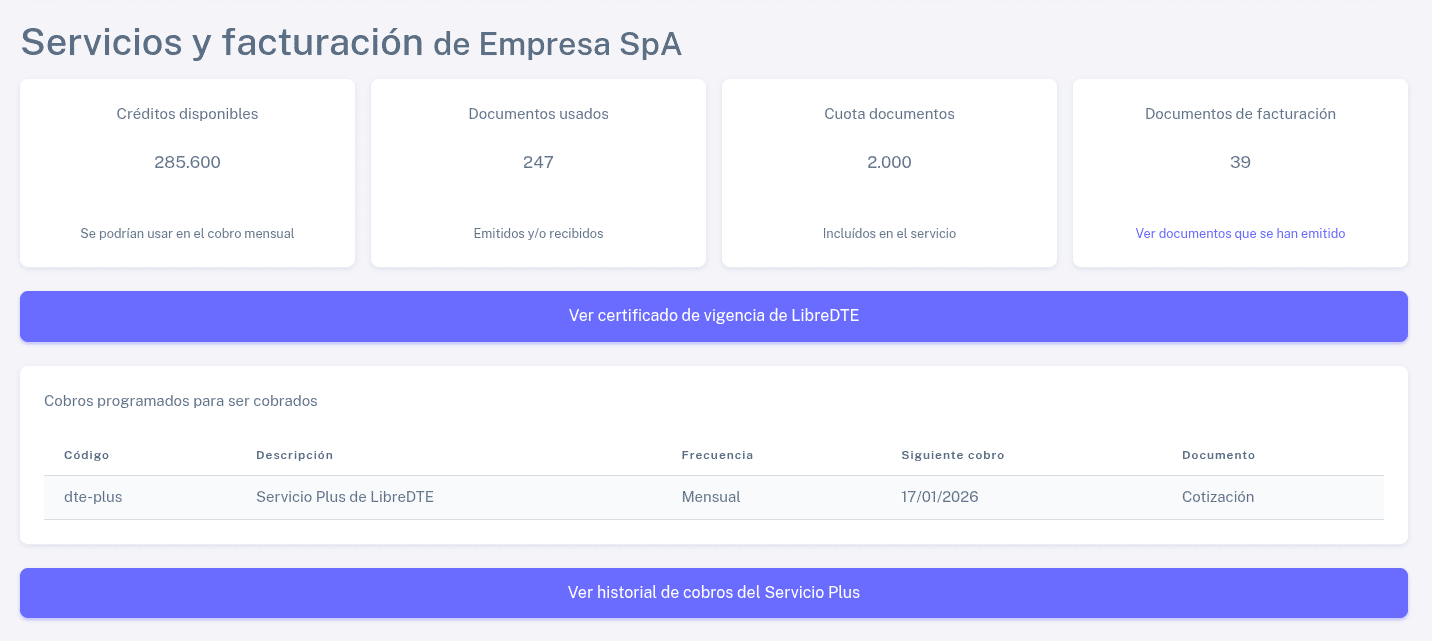
Servicios y facturación
Aquí el contribuyente podrá ver su estado de cuenta del servicio de LibreDTE. Algunas opciones son:
- Ver cobros pendientes de pago.
- Ver facturas recibidas.
- Ver cobros programados para el futuro.
- Ver el historial de cobros y los documentos sobre la cuota cobrados en cada uno.
- Ver saldo disponible.
- Ver y generar certificado de vigencia de LibreDTE.
Perfil de usuario
En el perfil de usuario se tendrá acceso a las siguientes pestañas:
- Datos básicos: permite cambiar el nombre real, nombre del usuario y el correo electrónico. Además se muestra el
HASHyAPI keynecesarios para autenticar al usuario vía servicios web. La imagen que aparece al lado derecho en esa pestaña corresponde a la registrada en Gravatar. Si desea tener una imagen asociada debe crear una cuenta en Gravatar con el mismo correo que tiene registrado en LibreDTE y subir su imagen en esa plataforma. - Contraseña: aquí podrá cambiar su actual contraseña.
- Seguridad y permisos: permite configurar la autenticación secundaria y además se muestra la información sobre los grupos y permisos que tiene el usuario.
- 2FA: se usa un código numérico aleatorio, por ejemplo con Authy, para autorizar el inicio de sesión.
- Código QR: provee la dirección de la aplicación junto con su HASH de usuario para autenticar.
- Opciones generales LibreDTE: aquí se pueden revisar configuraciones específicas de LibreDTE que afectan al usuario. Por ejemplo, la cantidad de contribuyentes que tiene autorizados a tener registrados o el diseño estético que desea usar en la plataforma.
- Aplicaciones e integraciones: Aquí se pueden configurar aplicaciones de terceros asociadas a su usuario.
- Sesión: esta es información de la sesión del usuario.